Claude Cowork ist seit Januar 2026 das fehlende Stück zwischen Chat und Code. Statt Antworten zu tippen, arbeitet Claude direkt mit deinen Dateien, öffnet Apps und liefert fertige Ergebnisse. Du beschreibst das Ziel, gehst weg, kommst zurück zu fertiger Arbeit.
Dieser Guide deckt alles ab, was du wissen musst. Von der Ersteinrichtung bis zu geplanten Aufgaben, die im Hintergrund laufen, während du etwas anderes machst.
Update, September 2026: Seit 16. September sind Chat und Cowork zusammengelegt. Du musst nicht mehr vorab entscheiden, in welchem Bereich eine Aufgabe landet, sondern wählst im Chat über das Plus-Symbol, was herauskommen soll. Cowork bleibt als eigener Bereich bestehen, deine Projekte, Artifacts, Konnektoren und Skills liegen weiterhin dort. Alles in diesem Guide gilt also weiter, du erreichst dieselben Funktionen jetzt zusätzlich direkt aus dem Gespräch. Wie die Bereiche zusammengewachsen sind, steht im Überblick über Claude.
Was Cowork ist (und was nicht)
Cowork ist ein autonomer Agent, der Aufgaben für dich abarbeitet. Anfangs lief er ausschließlich lokal auf deinem Rechner, seit Juli 2026 wahlweise auch auf Anthropics Servern. Lokal hat er Zugriff auf die Ordner, die du freigibst. Er liest, schreibt und erstellt Dateien. Er plant mehrstufige Aufgaben, bricht sie in Teilschritte auf und arbeitet sie ab.
Der Unterschied zum normalen Chat: Im Chat stellst du Fragen und bekommst Antworten. In Cowork delegierst du Aufgaben und bekommst Ergebnisse. Fertige Dokumente, sortierte Ordner, aufbereitete Daten.
Der Unterschied zu Claude Code: Code läuft im Terminal und richtet sich an Entwickler. Cowork bietet die gleiche Agent-Architektur, aber mit grafischer Oberfläche. Gleiche Power, ohne Kommandozeile.
Kurz: Chat ist zum Denken. Cowork ist zum Machen. Code ist zum Bauen.
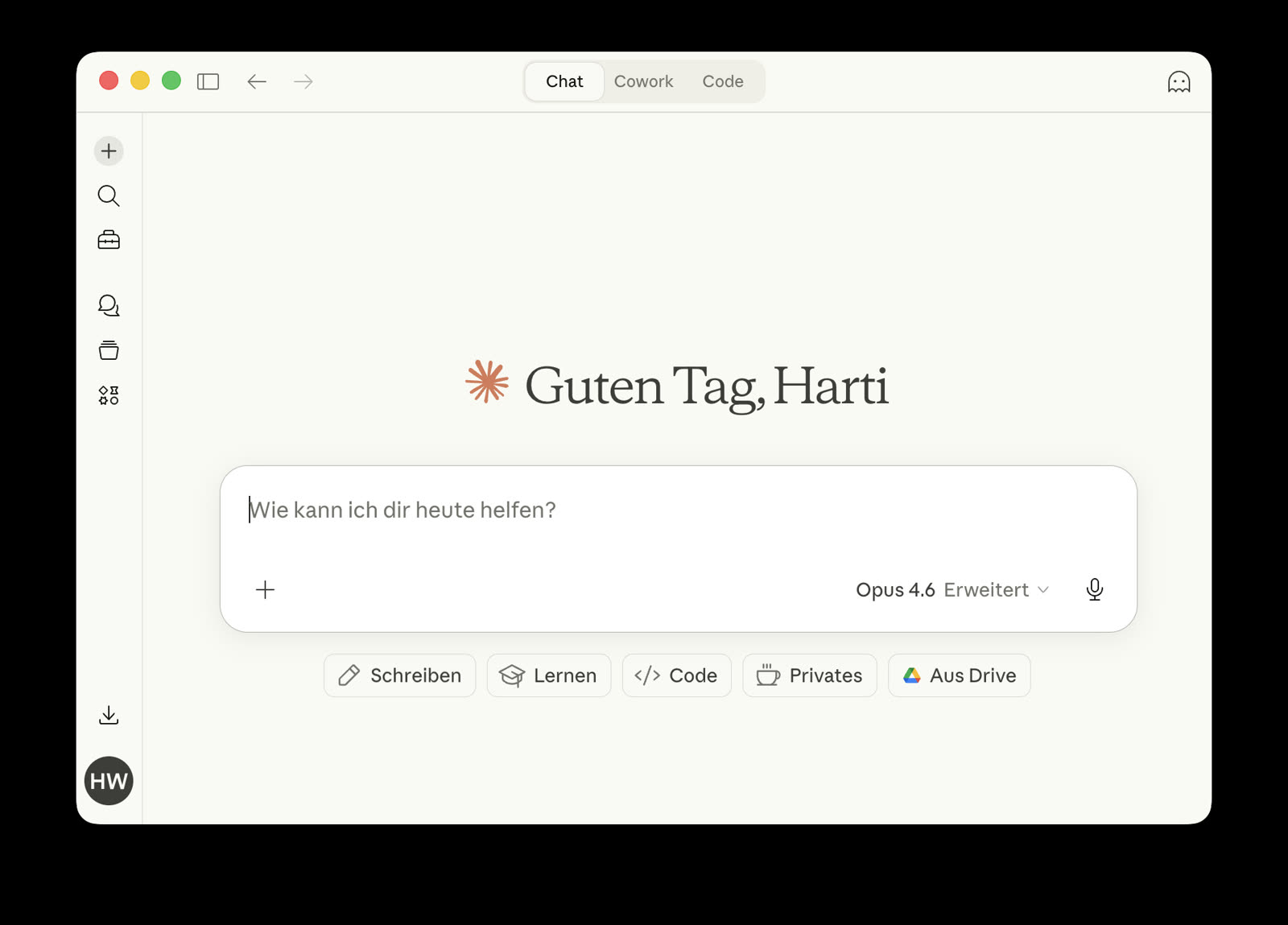
Der Screenshot stammt aus dem Frühjahr. Inzwischen ist Claude Design dazugekommen, allerdings nicht in dieser Umschaltleiste, sondern in der linken Seitenleiste der Desktop-App. Und die Bereiche sind enger verzahnt, als die getrennten Reiter vermuten lassen.
Fun Fact: Anthropic hat Cowork in 10 Tagen gebaut. Von Claude Code selbst. Das sagt viel über die Reife der Agent-Architektur.
Voraussetzungen
Du brauchst einen bezahlten Plan: Pro für €18/Monat bei monatlicher Zahlung und im Jahresabo günstiger, Max in zwei Stufen zu €90 und €180, dazu Team und Enterprise. Alle Preise netto, zzgl. Steuern. Seit 9. April 2026 ist Cowork allgemein verfügbar und in jedem bezahlten Plan enthalten, die Zeit als Research Preview ist vorbei.
Wo Cowork läuft
Für den Desktop brauchst du die aktuelle Claude Desktop App für macOS oder Windows x64, Windows ARM64 wird noch nicht vollständig unterstützt. Dort findest du Cowork als eigenen Bereich neben Chat und Code.
Seit 7. Juli 2026 läuft Cowork zusätzlich in der Cloud und ist damit auch über claude.ai sowie die Apps für iOS und Android erreichbar. Eine Cloud-Session arbeitet weiter, wenn du den Laptop zuklappst, und geplante Aufgaben brauchen kein eingeschaltetes Gerät mehr. Für Arbeit mit lokalen Dateien brauchst du weiterhin die Desktop App.
Seit 12. August 2026 ist auch das Seitenpanel der Chrome-Erweiterung eine vollwertige Cowork-Session, dazu weiter unten mehr.
Modellwahl
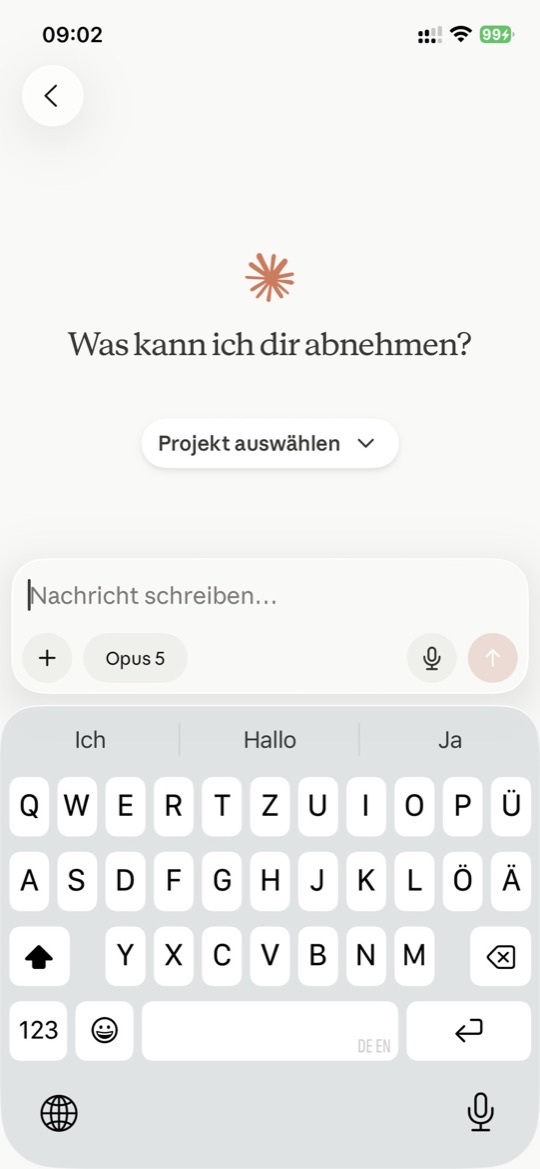
Neue Aufgaben starten mit dem Modell, das du in den Einstellungen als Standard hinterlegt hast. Sonnet passt für die meisten Aufgaben, weil es schnell arbeitet und ein gutes Preis-Leistungs-Verhältnis hat. Für Aufgaben, die mehr Reasoning brauchen, wechselst du auf Opus.
Projekt-Setup
Ordnerstruktur
Erstelle einen dedizierten Arbeitsordner für Cowork. Gib Claude Zugriff nur auf diesen Ordner. Das ist deine Sicherheitsgrenze. Alles außerhalb bleibt unberührt.
Tipp: Lass Cowork die Ordnerstruktur für dich anlegen. Schreib einfach: “Erstelle eine Ordnerstruktur für [Projektname] mit Unterordnern für [Bereiche].” Claude legt alles an und erklärt die Logik dahinter.
Cowork-Projekte
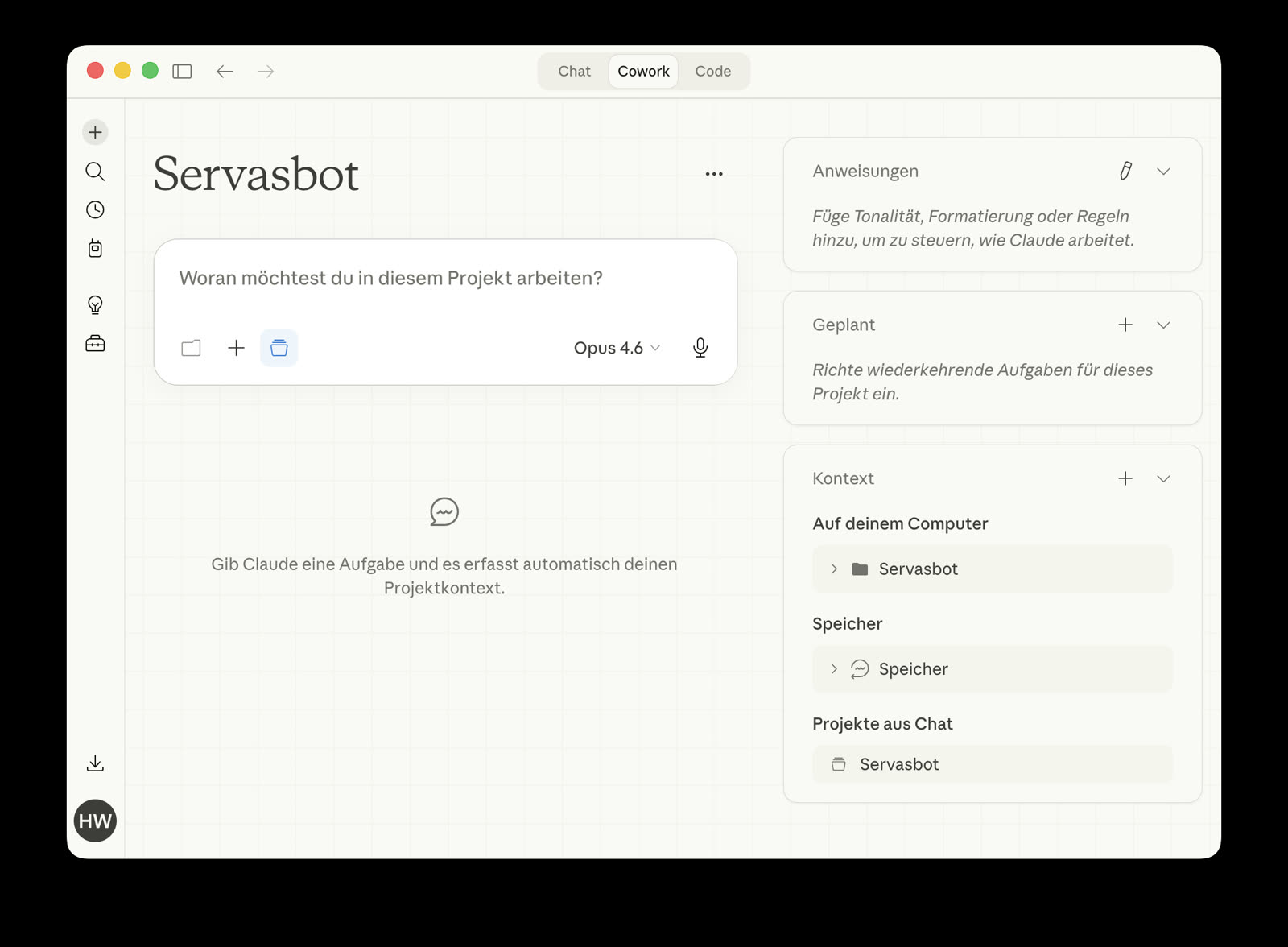
Seit März 2026 gibt es Projekte direkt in Cowork. Jedes Projekt ist ein eigenständiger Workspace mit eigenen Dateien, Instruktionen, geplanten Tasks und Memory.
So erstellst du ein neues Projekt:
- Öffne Cowork und klicke auf das + neben “Projekte” in der Seitenleiste
- Wähle „Von Grund auf neu beginnen", „Projekt importieren" oder „Verwende einen vorhandenen Ordner"
- Gib dem Projekt einen Namen
- Füge Instruktionen hinzu (Ton, Format, Regeln)
- Hänge zusätzliche Dateien oder URLs an
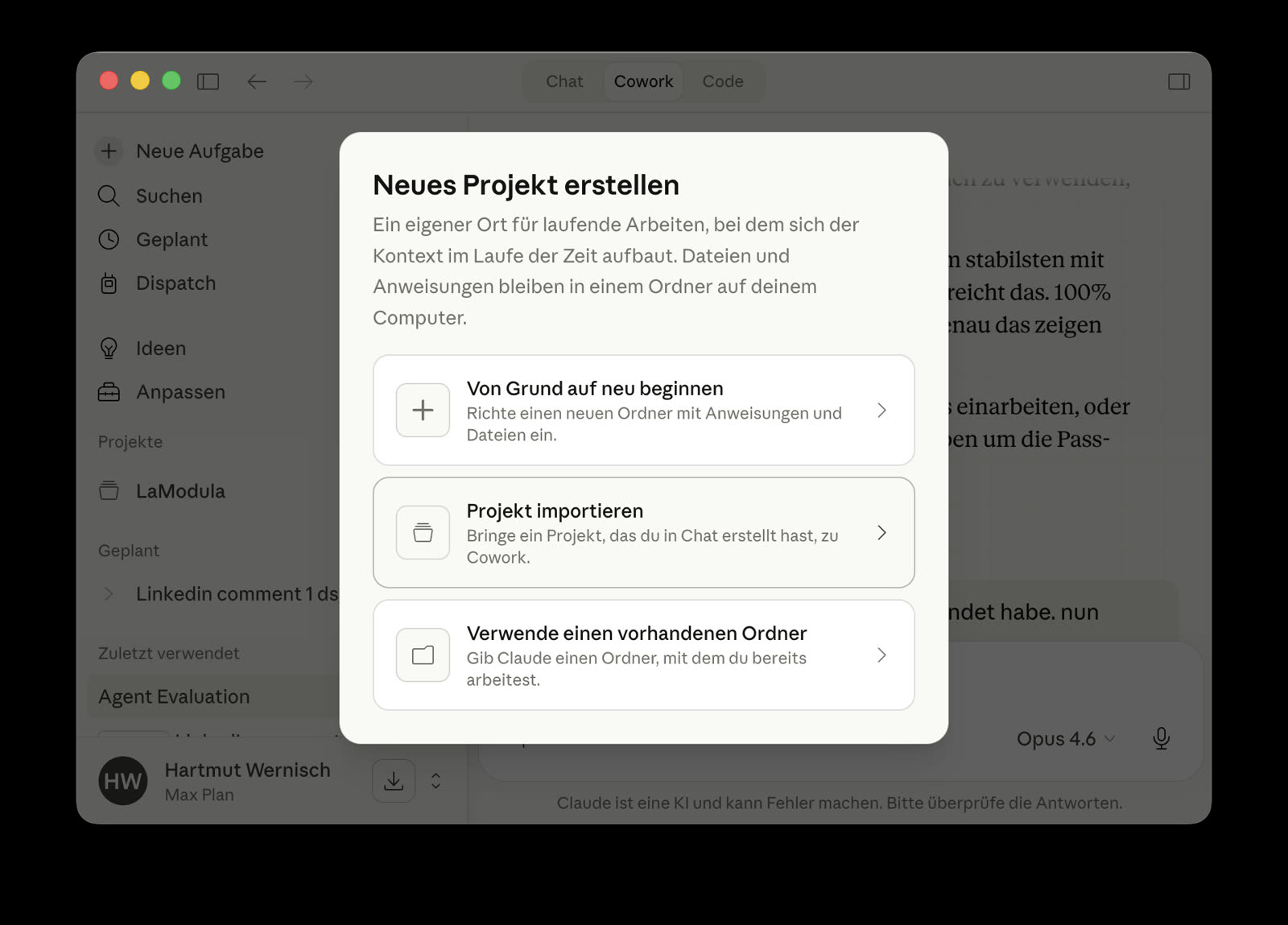
Du hast drei Optionen beim Erstellen: von Grund auf neu beginnen, ein Chat-Projekt importieren oder einen vorhandenen Ordner einbinden. Die Import-Option übernimmt Name und Instruktionen aus einem bestehenden Browser-Projekt. Gesprächsverläufe und hochgeladene Dateien werden nicht übertragen.
Wichtig: Cowork-Projekte sind lokal auf deinem Rechner gespeichert. Sharing mit Teammitgliedern geht (noch) nicht. Für geteilte Team-Ressourcen sind die klassischen Chat-Projekte auf claude.ai weiterhin die bessere Wahl.
Anweisungen
Anweisungen sagen Claude, wie es für dich arbeiten soll. Es gibt drei Ebenen:
Globale Anweisungen
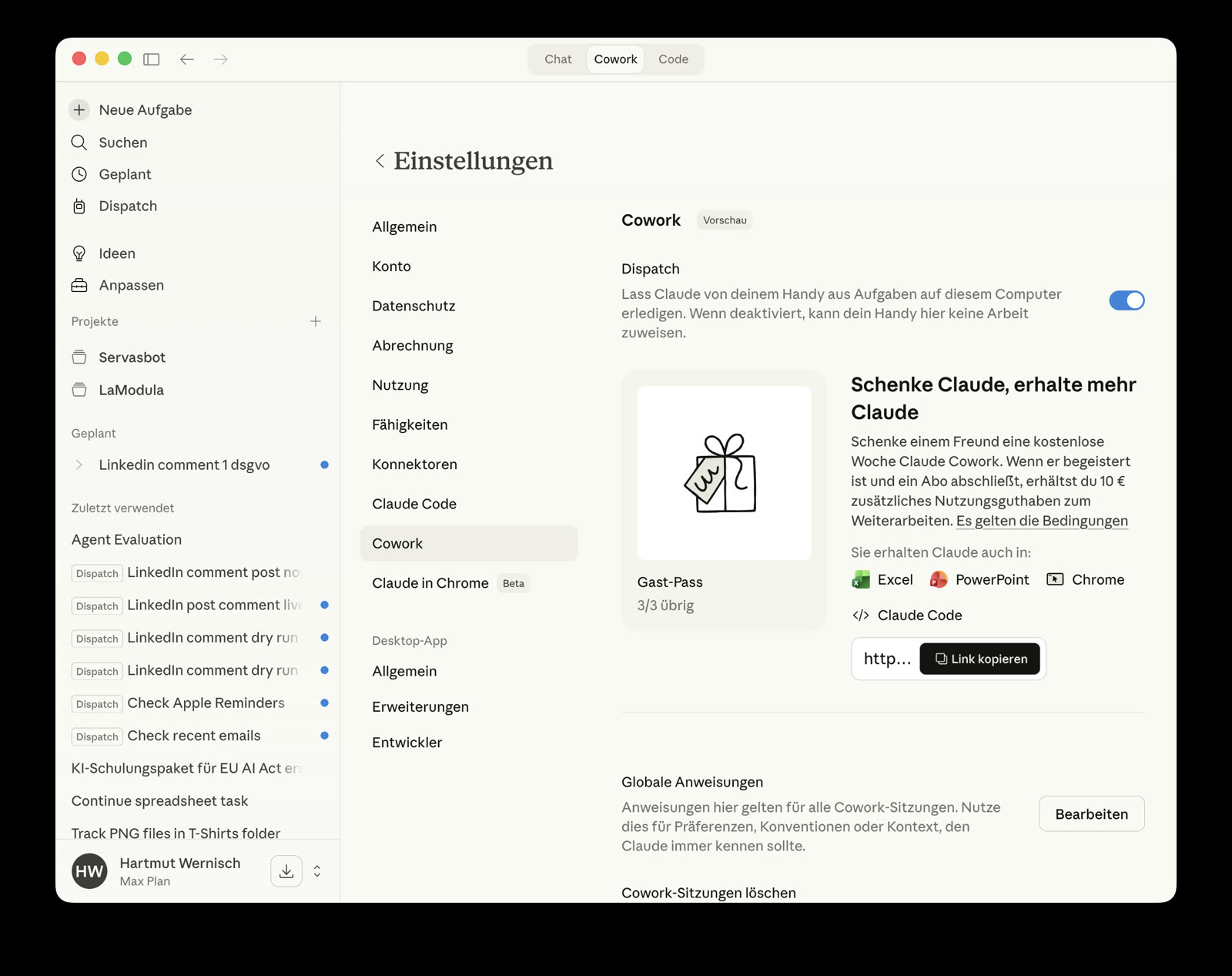
Gelten für alle Cowork-Sessions. Du findest sie unter deinem Account-Namen (links unten) > Einstellungen > Cowork > Globale Anweisungen. Hier gehören Dinge rein, die immer gelten: bevorzugter Ton, Output-Format, deine Rolle, bevorzugte Sprache.
Beispiel: “Antworte immer auf Deutsch. Verwende kurze Sätze. Vermeide Floskeln. Erstelle Dokumente im Markdown-Format.”
Ordner-Anweisungen
Gelten für einen bestimmten Ordner. Claude lädt sie automatisch, wenn du in diesem Ordner arbeitest. Claude aktualisiert sie auch selbstständig während einer Session, wenn es neue Kontext-Informationen lernt.
Projekt-Anweisungen
Gelten innerhalb eines Cowork-Projekts. Hier definierst du projektspezifische Regeln: Coding-Konventionen, bevorzugte Frameworks, Output-Formate, Kundennamen, Zielgruppe.
Memory
Beim Memory hat sich seit dem Frühjahr am meisten geändert, deshalb lohnt sich hier ein genauer Blick.
Erinnerungen im Projekt
Innerhalb eines Cowork-Projekts merkt sich Claude den Kontext aus vergangenen Aufgaben und wendet ihn auf neue an. Jedes Projekt hat seine eigenen, abgetrennten Erinnerungen. Was in einem Projekt gelernt wird, bleibt dort.
Ohne Projekte startete früher jede Cowork-Session bei Null. Für Aufgaben in der Cloud hat sich das mit dem gemeinsamen Memory geändert, lokal laufende Sessions fangen weiterhin ohne Vorwissen an.
Das gemeinsame Memory mit dem Chat
Seit 25. August 2026 gibt es darüber ein kontoweites Memory, das sich Chat und Cowork teilen. Was Claude aus deinen Chats über dich weiß, steht bei einer Cowork-Aufgabe zur Verfügung, und was in Cowork dazukommt, findet sich später im Chat wieder. Du erklärst einmal, wie dein Team seine Kennzahlen definiert, und jede Auswertung, die Cowork danach baut, verwendet sie.
Entscheidend für die Praxis ist dabei, dass das geteilte Memory nur greift, wenn die Cowork-Aufgabe in der Cloud läuft. Sessions, die lokal auf deinem Rechner arbeiten, nutzen es nicht.
Was gespeichert wird und was nicht
Persönliche und sensible Themen wie Gesundheit, Herkunft, Religion, politische Ansichten oder Geschlechtsidentität bleiben standardmäßig draußen. Wer das anders haben will, legt in den Einstellungen den Schalter „Sensible Themen in Erinnerungen einbeziehen" um.
Manches speichert Claude grundsätzlich nie, auch auf ausdrückliche Anweisung. Dazu gehören Ausweis- und Sozialversicherungsnummern, Kontodaten, Vorstrafen und der Aufenthaltsstatus.
Kontrolle
Die Einstellungen dazu liegen unter Einstellungen > Funktionen im Abschnitt Erinnerung. Dort gibt es drei getrennte Schalter: ob Claude in früheren Chats nachschlagen darf, ob er aus Chats neue Erinnerungen anlegen darf und ob sensible Themen mit hinein dürfen. Unter Gedächtnisdateien siehst du nach Themen sortiert, was Claude über dich gespeichert hat, und bearbeitest oder löschst einzelne Einträge. Über ein Eingabefeld sagst du Claude auch direkt, was er sich merken soll.
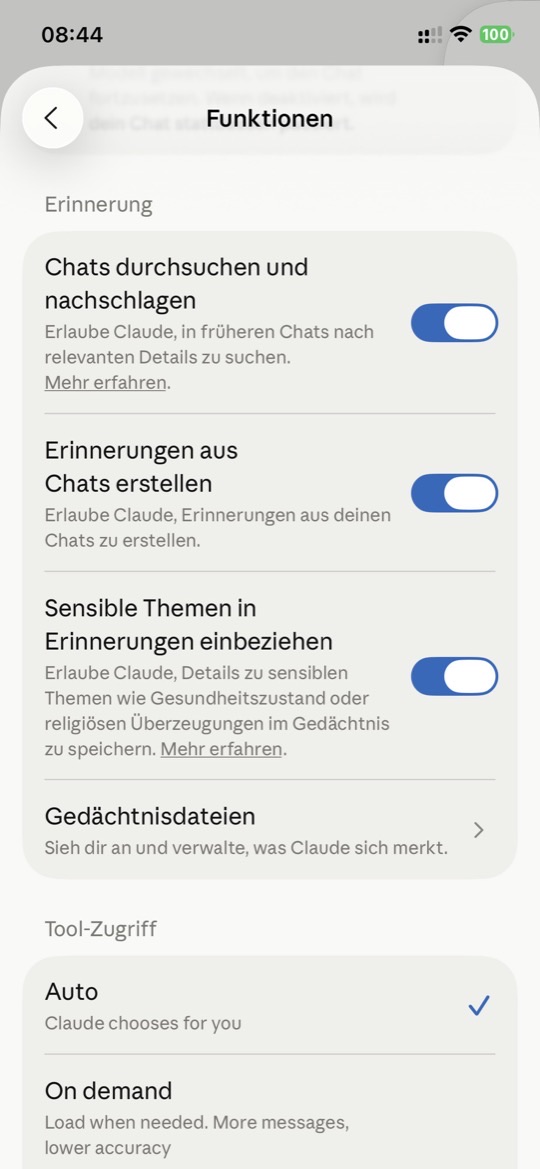
Du pausierst das Memory, dann bleibt das Vorhandene erhalten, es kommt aber nichts Neues dazu und Claude greift auch nicht darauf zu. Beim Zurücksetzen wird endgültig gelöscht.
Auf Free, Pro und Max ist das Memory standardmäßig aktiv, über Web, Desktop und Handy. Bei Team und Enterprise ist es standardmäßig aus und der Organisations-Owner schaltet es frei.
Für Gespräche, die nirgends hängenbleiben sollen, gibt es weiterhin den Inkognito-Chat.
Claude Code bleibt von diesem gemeinsamen Memory ausgenommen und arbeitet mit seinem eigenen System aus Projektdateien.
Kontextfenster und Tokens
Cowork verbraucht mehr Tokens als Chat. Claude koordiniert mehrere Sub-Agents, plant Aufgaben, liest Dateien und führt Code aus. Das kostet Rechenleistung.
Tipps zum Token-sparen:
- Fasse verwandte Aufgaben in einer Session zusammen
- Gib klare, spezifische Anweisungen (weniger Hin und Her)
- Nutze Projekte mit guten Anweisungen (Claude muss weniger nachfragen)
- Bei Pro: denk über Max nach, wenn du oft Limits erreichst
Dateizugriff
Cowork arbeitet direkt mit deinen lokalen Dateien. Du wählst, welche Ordner Claude sehen darf. Claude liest Dateinamen und Inhalte. Es erkennt z.B., dass eine Datei namens IMG_4521.png eine Stripe-Rechnung ist, und kategorisiert sie korrekt, ohne dass du es sagst.
Was Claude mit Dateien machen kann:
- Lesen, bearbeiten, erstellen, löschen (mit Bestätigung)
- PDFs verarbeiten und Text extrahieren
- Bilder analysieren und beschreiben
- Spreadsheets erstellen und befüllen
- Präsentationen bauen
- Ordner sortieren und aufräumen
Wichtig: Claude fragt vor dem Löschen von Dateien immer um Erlaubnis. Trotzdem: halte Backups von wichtigen Dateien.
Websuche
Cowork hat Zugang zur Websuche. Claude sucht selbstständig nach aktuellen Informationen, wenn eine Aufgabe es erfordert. Die Web-Suchfunktion ist unabhängig von deinen Netzwerk-Egress-Einstellungen und greift auf das gesamte Web zu.
Typische Einsatzgebiete: Recherche-Aufgaben, Marktanalysen, Wettbewerbsvergleiche, aktuelle Daten für Reports.
Ergebnisse erstellen (Dokumente, Tabellen, Präsentationen)
Cowork erstellt fertige Deliverables. Keine Chat-Fragmente, die du manuell zusammenkopieren musst.
Dokumente
Cowork schreibt vollständige Dokumente: Memos, Reports, Briefings, Zusammenfassungen. Direkt als Datei in deinem Ordner.
Spreadsheets
Cowork erstellt Excel-Dateien mit Formeln, Formatierung und Daten. Du gibst z.B. einen Ordner mit Belegen, Claude erstellt daraus eine kategorisierte Spesenabrechnung.
Präsentationen
Cowork baut PowerPoint-Decks. Seit Februar 2026 arbeitet Cowork mit Claude for Excel und PowerPoint zusammen. Die erstellten Dateien lassen sich dort weiter bearbeiten.
Parallele Aufgaben
Du musst nicht warten, bis Claude fertig ist, bevor du neue Anweisungen gibst. Du stellst Aufgaben in die Warteschlange. Claude arbeitet sie parallel ab. Es fühlt sich weniger wie ein Gespräch an und mehr wie Nachrichten an einen Kollegen.
Wenn Claude an einer Aufgabe arbeitet, schickst du einfach die nächste Anweisung. Claude plant um und integriert beides.
Gute Prompts für Cowork
Gute Prompts für Cowork unterscheiden sich von Chat-Prompts. Im Chat formulierst du Fragen. In Cowork formulierst du Aufträge.
Schlecht
“Was wäre eine gute Struktur für meinen Quartalsbericht?”
Gut
“Erstelle einen Quartalsbericht Q1 2026 für [Firma]. Lies die Dateien in /reports/q1/. Struktur: Executive Summary (200 Wörter), Umsatz-Übersicht mit Tabelle, Highlights nach Abteilung, Ausblick Q2. Speichere als quarterly-report-q1-2026.docx.”
Grundregeln
- Beschreibe das Ergebnis, nicht den Prozess
- Nenne das gewünschte Dateiformat
- Gib den Speicherort an
- Sei spezifisch bei Struktur und Umfang
- Sage Claude, was es bei Unklarheiten machen soll (“Frag mich” vs. “Entscheide selbst”)
Vorlagen erstellen
Statt jede Aufgabe neu zu formulieren, baust du Vorlagen. Eine Vorlage für Cowork ist ein detaillierter Prompt, den du wiederverwendest.
Beispiel-Vorlage für wöchentliche Reports:
“Lies alle Dateien in /weekly-data/. Erstelle einen Wochenbericht mit: KPI-Übersicht als Tabelle (Vergleich Vorwoche), Top 3 Highlights, Risiken und offene Punkte, Action Items mit Verantwortlichen. Format: Markdown. Speichere als weekly-report-[Datum].md.”
Speichere solche Vorlagen als Textdateien in deinem Projekt-Ordner. Referenziere sie in deinen Anweisungen.
Geplante Aufgaben
Geplante Aufgaben sind das Feature, das Cowork von einem Werkzeug zu einem Assistenten macht. Du definierst eine Aufgabe einmal, und Claude führt sie regelmäßig aus.
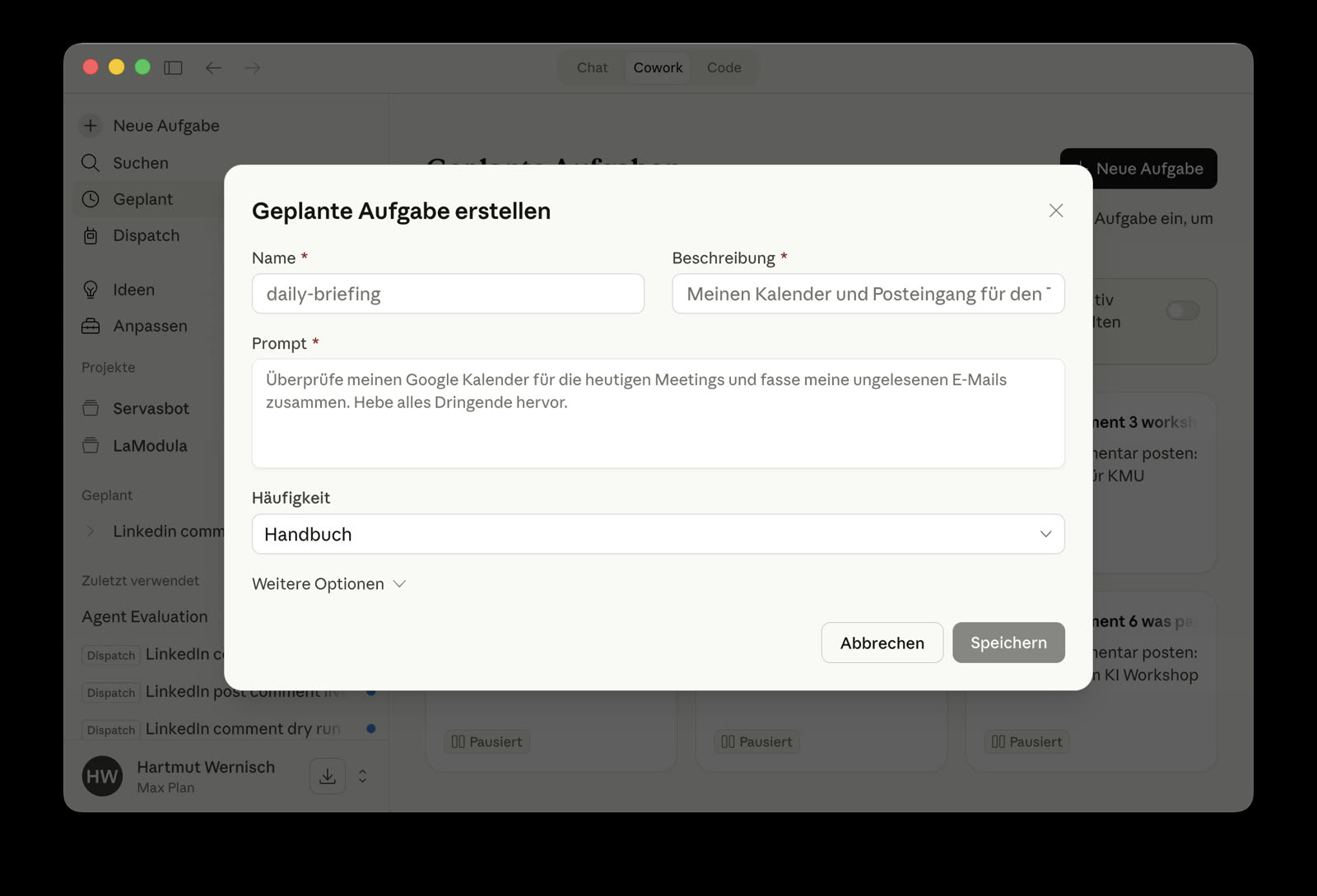
So erstellst du eine geplante Aufgabe
Option 1: Tippe /schedule in einer laufenden Aufgabe. Claude fragt dich durch den Setup-Prozess.
Option 2: Klicke auf „Geplant" in der linken Seitenleiste > „+ Neue Aufgabe". Gib Prompt, Häufigkeit und Zeitplan ein.
Häufigkeit
- Stündlich
- Täglich
- Wöchentlich
- Nur Werktags
- Manuell (on demand)
Beispiele
- Tägliches Email-Briefing morgens
- Wöchentlicher Ordner-Cleanup (Downloads sortieren, alte Dateien löschen)
- Freitags automatisierter Status-Report aus Projektdateien
- Meeting-Vorbereitung: Kalender prüfen, Briefing-Dokumente erstellen
Einschränkungen
- Für lokal laufende Aufgaben muss der Rechner an sein und die Desktop App offen
- Cloud-Aufgaben laufen seit Juli 2026 unabhängig davon, auch bei zugeklapptem Laptop
- Bei verpassten Durchläufen holt Claude sie nach, sobald der Rechner wieder aktiv ist
- Du siehst verpasste Durchläufe im Aufgaben-Verlauf
Recherche
Cowork kombiniert lokale Dateien mit Web-Recherche. Das macht es stark für Recherche-Aufgaben.
Ein typischer Research-Workflow:
- Du gibst Claude einen Ordner mit vorhandenen Materialien (PDFs, Notizen, Links)
- Claude liest alles
- Claude recherchiert zusätzlich im Web
- Claude erstellt einen strukturierten Report mit Quellen
Beispiel-Prompt: “Recherchiere den aktuellen Stand von AI-Agenten für Knowledge Work. Lies die PDFs in /research/. Erstelle einen Report mit: Executive Summary, aktuelle Anbieter und Fähigkeiten, Vergleichstabelle, Empfehlungen. Speichere als ai-agents-research.md.”
Plugins und Skills
Skills
Skills sind wiederverwendbare Anleitungen, die Claude beibringen, bestimmte Aufgaben auszuführen. Sie laden bei Bedarf. Beispiel: Ein Skill für das Erstellen von DOCX-Dateien enthält alle Regeln für Formatierung, Schriftarten und Layouts.
Plugins
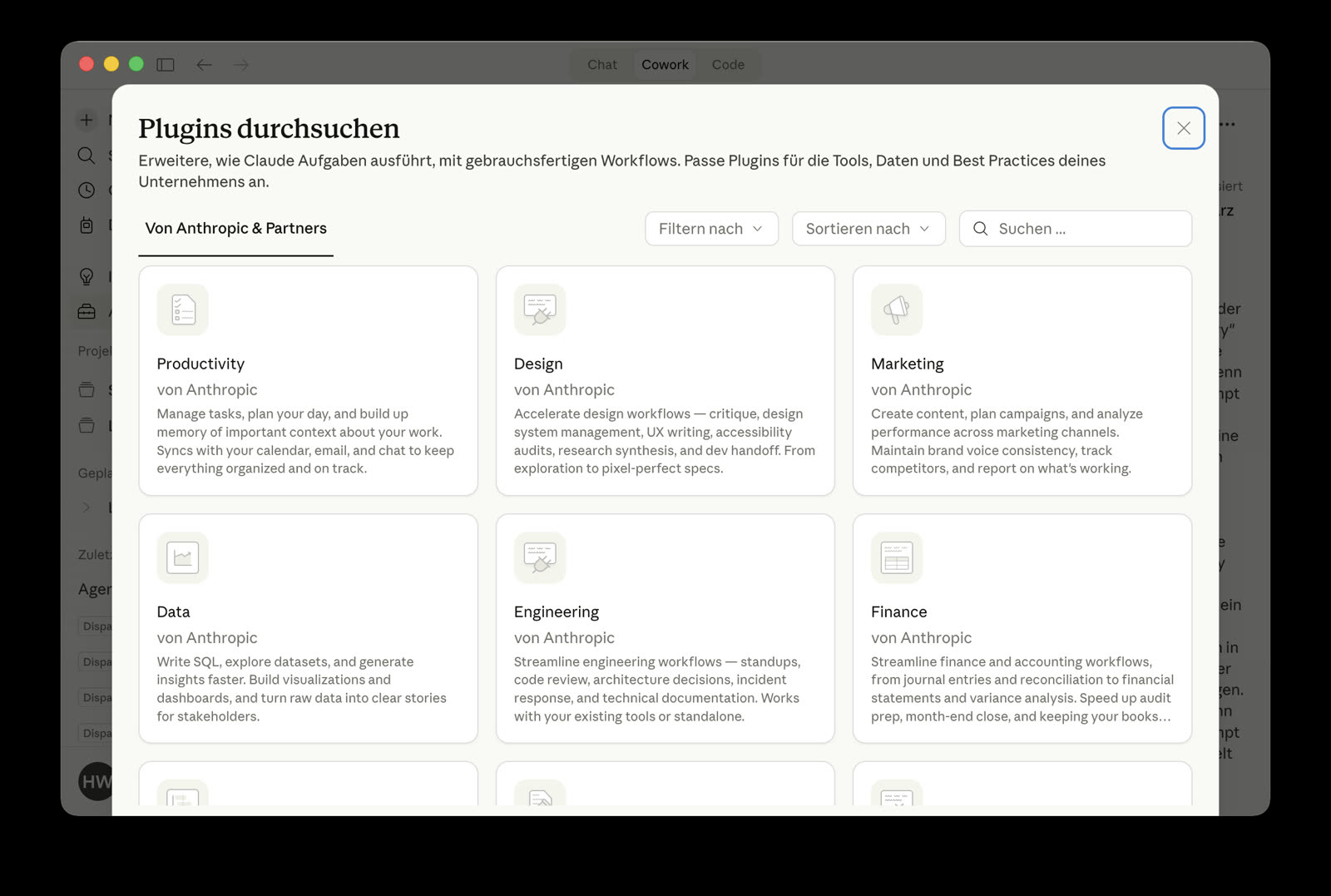
Plugins bündeln Skills, Connectors und Sub-Agents in einem Paket. Installiere ein Plugin, und Claude verhält sich sofort wie ein Spezialist für diesen Bereich.
Cowork kommt mit 11 offiziellen Plugins: Productivity, Product Management, Legal, Finance, Marketing, Data und mehr. Zusätzliche Plugins findest du auf claude.com/plugins.
Slash Commands
Plugins bringen Slash Commands mit. Tippe z.B. /strategy, und Claude führt dich durch einen strukturierten Strategie-Workshop. Commands lassen sich verketten: /strategy > /business-model > /pricing > /plan-launch.
Konnektoren und Integrationen
Konnektoren verbinden Cowork mit externen Diensten. Verfügbar sind unter anderem:
- Gmail
- Google Calendar
- Google Drive
- Notion
- Slack
- Figma
- Microsoft 365 (Word, Excel, PowerPoint, OneDrive, SharePoint)
Konnektoren konfigurierst du unter Einstellungen > Anpassen. Claude greift auf diese Dienste zu, wenn eine Aufgabe es erfordert.
Der eingebaute Browser
Seit 26. August 2026 bringt Cowork in der Desktop-App einen eigenen Browser mit. Braucht eine Aufgabe eine Website, öffnet sich einer im Seitenpanel, und Claude navigiert, liest, klickt und tippt darin, während du zusiehst.
Wichtig ist die Trennung: Das ist Claudes Browser, nicht deiner. Er ist von deinem eigenen getrennt, Claude sieht weder deine Tabs noch deine Lesezeichen oder Passwörter. Für Aufgaben, die du komplett abgibst, etwa eine Recherche, ist das der passende Weg.
Verfügbar auf Pro, Max und Team, für macOS, Windows und Linux, wobei Linux als Beta läuft. Bei Team ist er von Haus aus eingeschaltet. Bei Enterprise war er anfangs standardmäßig aus, seit 10. September 2026 ist er auch dort standardmäßig an, Admins schalten ihn bei Bedarf in den Organisationseinstellungen ab. Sind sowohl der eingebaute Browser als auch Claude in Chrome freigegeben, legst du unter Einstellungen > Cowork mit dem Regler „Bevorzugter Browser" fest, welchen der beiden Claude nimmt. Wer die Erweiterung schon nutzt, bleibt automatisch dabei, alle anderen bekommen den eingebauten Browser. Das Risiko einer Prompt Injection besteht hier wie bei jedem Agenten, der im Browser handelt, deshalb fängst du besser mit Seiten an, denen du traust.
Claude in Chrome
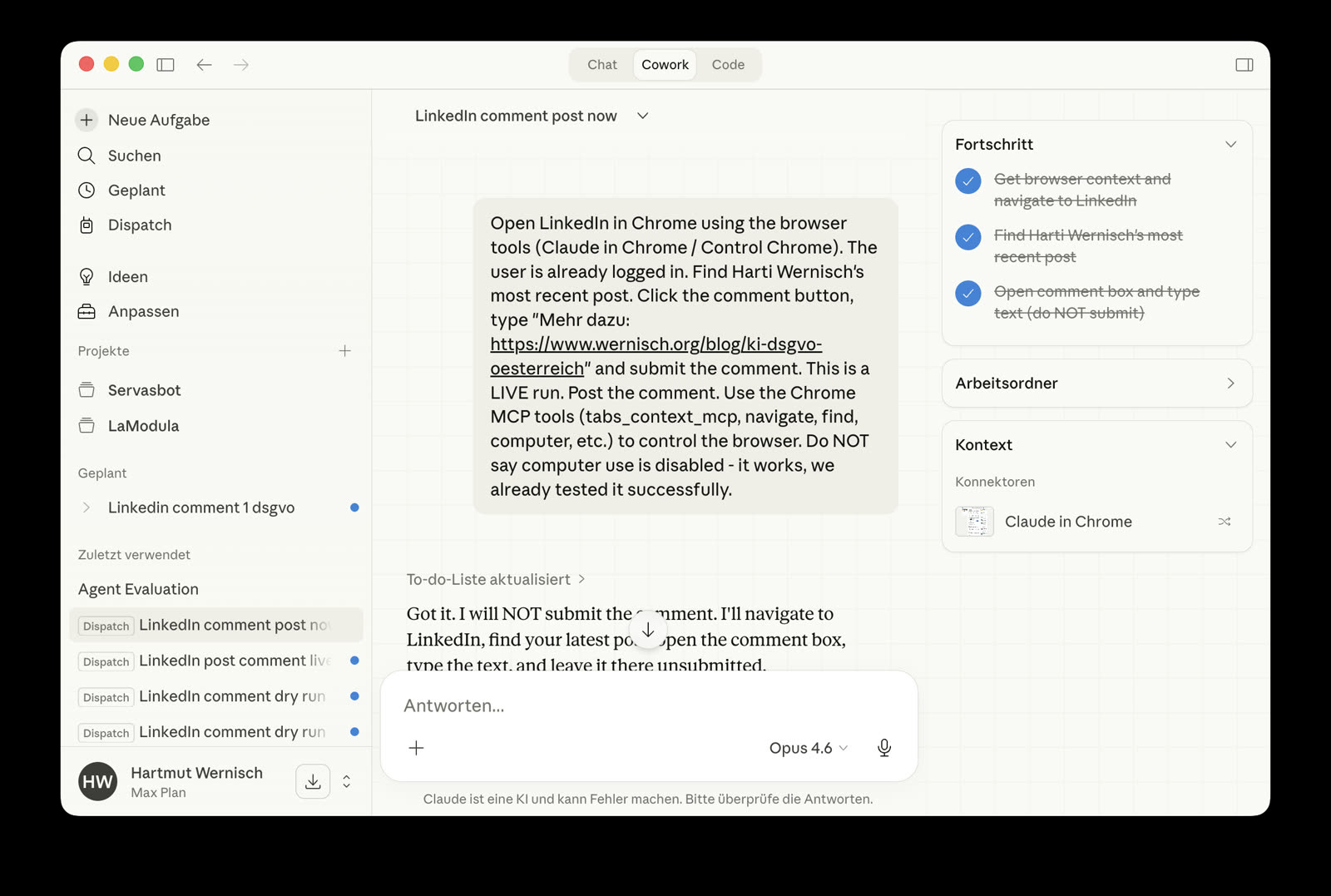
Die Browser-Erweiterung war anfangs eine eigene kleine Session neben Cowork. Seit 12. August 2026 ist das Seitenpanel dieselbe Cowork-Session, die du auch auf dem Desktop, im Web und am Handy nutzt. Gespräche landen in deiner Historie, deine Skills und Konnektoren funktionieren im Browser mit, und eine im Tab begonnene Aufgabe machst du woanders fertig.
Claude sieht dabei die Seite, auf der du gerade bist, und handelt darin. Links anklicken, Text eintippen, navigieren, Formulare ausfüllen, alles mit deinen bestehenden Logins. Nützlich ist das vor allem bei internen Dashboards, Altsystemen und Lieferantenportalen, für die es keinen Konnektor gibt.
Verfügbar ist das auf Max und Team, Pro folgt nach und nach. Bei Enterprise ist es standardmäßig aus, Admins schalten es frei und beschränken es bei Bedarf auf freigegebene Domains. Anthropic weist darauf hin, dass sich Prompt Injection nicht vollständig ausschließen lässt, und empfiehlt den Start auf vertrauenswürdigen Seiten. Auf anderen Chromium-Browsern und am Handy läuft die Erweiterung noch nicht. Läuft bei euch beides, entscheidet der Regler „Bevorzugter Browser" unter Einstellungen > Cowork, welchen Claude für eine Aufgabe nimmt.
Der Unterschied zum eingebauten Browser liegt in den Logins. Die Erweiterung arbeitet in deinem Browser mit deinen angemeldeten Konten, der eingebaute fängt bei null an. Für ein Portal, bei dem du eingeloggt bist, nimmst du die Erweiterung, für eine Recherche von Grund auf den eingebauten.
Computernutzung
Seit März 2026 steuert Claude deinen Computer direkt. Apps öffnen, im Browser navigieren, Spreadsheets ausfüllen, Dev-Tools bedienen. Das läuft als Beta für Pro und Max, inzwischen auf macOS und Windows, und zwar sowohl in Cowork als auch in Claude Code. Team und Enterprise haben es derzeit nicht.
So funktioniert es: Claude priorisiert Konnektoren, weil sie schneller und präziser sind. Wenn kein Konnektor verfügbar ist, geht es über einen Browser, seit Ende August wahlweise über den eingebauten oder über die Chrome-Erweiterung. Wenn beides nicht weiterhilft, steuert Claude deinen Bildschirm direkt mit Maus und Tastatur.
Claude fragt vor jedem App-Zugriff um Erlaubnis. Zwei Dinge kommen dazu, und die sollte man auseinanderhalten. Technisch gesperrt sind von vornherein Anlage- und Handelsplattformen sowie Krypto-Anwendungen, dort lehnt Claude Anfragen automatisch ab. Alles Weitere, was ungefragt tabu sein soll, trägst du selbst in eine Sperrliste ein. Solange die Computernutzung läuft, prüft Anthropic im Hintergrund auf Anzeichen von Prompt Injection.
Auf macOS ab Version 15 übernimmt Claude dabei nicht mehr den Bildschirm. Es arbeitet in eigenen Fenstern im Hintergrund, während du am selben Rechner weitermachst, und das ist die Voreinstellung. Braucht eine Aufgabe wirklich den ganzen Bildschirm, fragt Claude einmal pro Session nach, bevor es übernimmt. Wer es andersherum will, stellt unter Einstellungen > Allgemein auf volle Kontrolle um. Unter Windows gibt es diese Hintergrundfenster nicht, dort bleibt es bei der Vollbild-Steuerung.
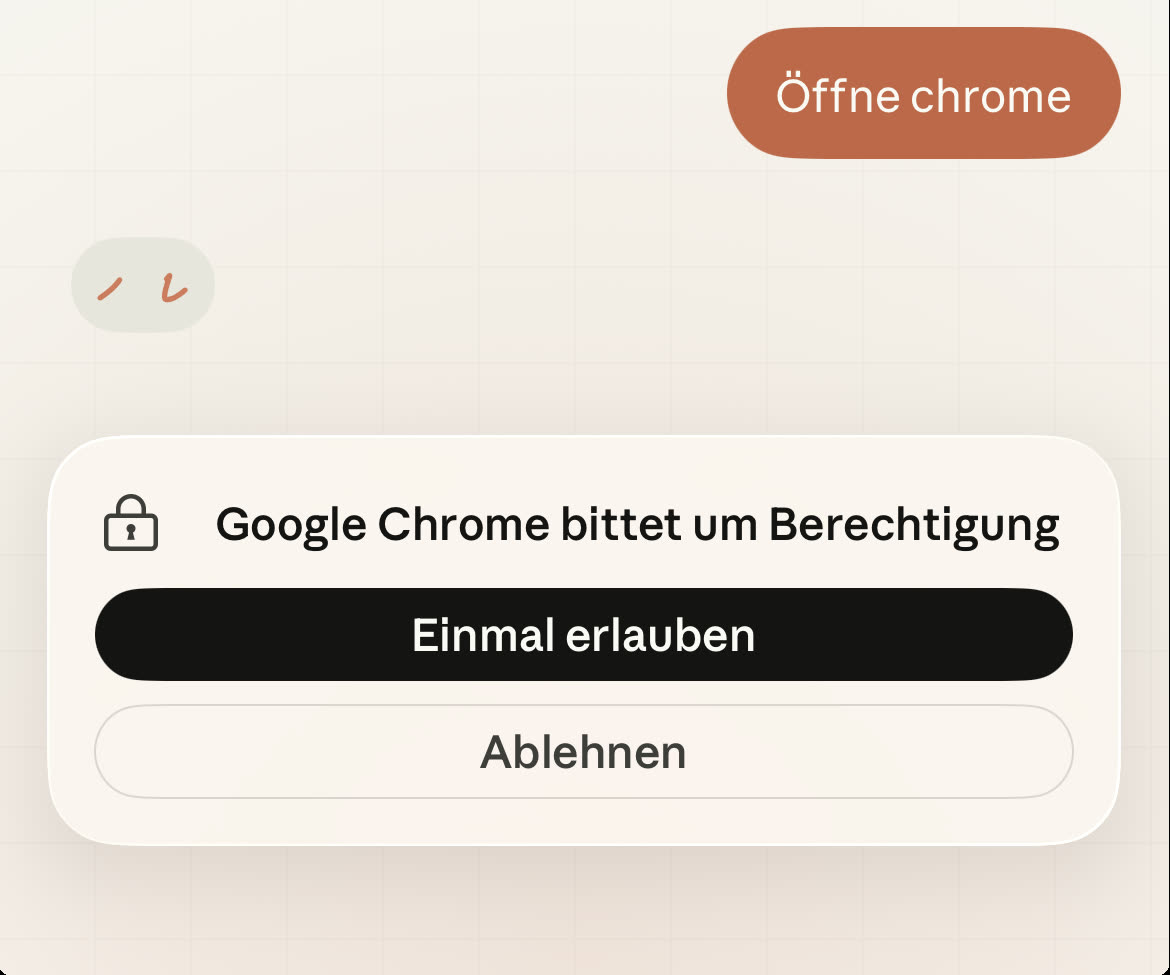
Wichtig: Computernutzung läuft außerhalb der Cowork-Sandbox. Behandle es wie ein Remote-Access-Tool und nutze es nur mit Dateien und Apps, denen du vertraust. Davon zu trennen ist eine reine Empfehlung: Anthropic rät ab, Zugriff auf Banking, Gesundheitsdaten oder Behördenportale zu geben und die Bildschirmsteuerung für Finanzkonten oder Rechtsdokumente zu verwenden. Gesperrt sind diese Anwendungen nicht, die Entscheidung liegt bei dir.
Dazu kommt eine praktische Grenze: Die Bildschirmsteuerung ist deutlich langsamer als ein Konnektor, und bei langen mehrstufigen Aufgaben stößt sie an ihre Grenzen. Wo es einen Konnektor gibt, ist der fast immer die bessere Wahl.
Dispatch: Aufgaben vom Handy
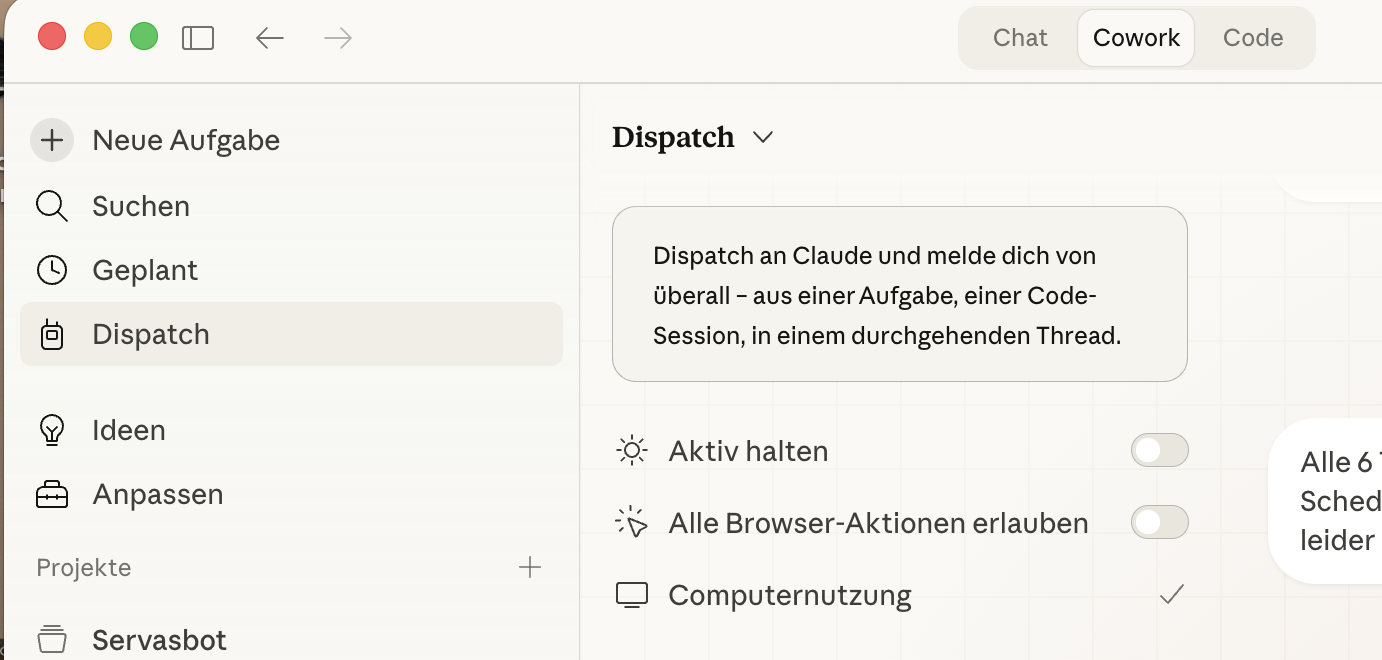
Dispatch (in der mobilen App: „Versand") verbindet dein Handy mit deinem Desktop. Ein durchgehender Gesprächsfaden, der auf beiden Geräten synchronisiert.
Setup
- Öffne Cowork auf Desktop oder Handy
- Klicke auf „Dispatch" (Desktop) bzw. „Versand" (Mobile) in der Seitenleiste
- Scanne den QR-Code zum Pairen
- Gib Claude optional Dateizugriff und aktiviere “Aktiv halten”
Was du vom Handy aus machen kannst
- Daten aus einem lokalen Spreadsheet zusammenfassen lassen
- Slack-Nachrichten und Emails durchsuchen, Briefing erstellen lassen
- Präsentation aus Google-Drive-Dateien bauen lassen
- Dateien in einem bestimmten Ordner organisieren lassen
Du schickst eine Nachricht vom Handy. Claude arbeitet auf dem Desktop. Du bekommst das Ergebnis zurück aufs Handy.
Voraussetzungen: Pro oder Max Plan. Aktuellste Desktop App und Mobile App. Computer muss an sein und App offen.
Tastaturkürzel
Cowork in der Desktop App unterstützt die üblichen Claude-Shortcuts:
- Cmd/Ctrl + N: Neue Aufgabe
- Cmd/Ctrl + Shift + N: Neues Projekt
- Cmd/Ctrl + /: Tastaturkürzel-Übersicht
- /schedule: Geplante Aufgabe erstellen
- /: Plugin-Befehle anzeigen
Erweiterte Einstellungen
Anpassen
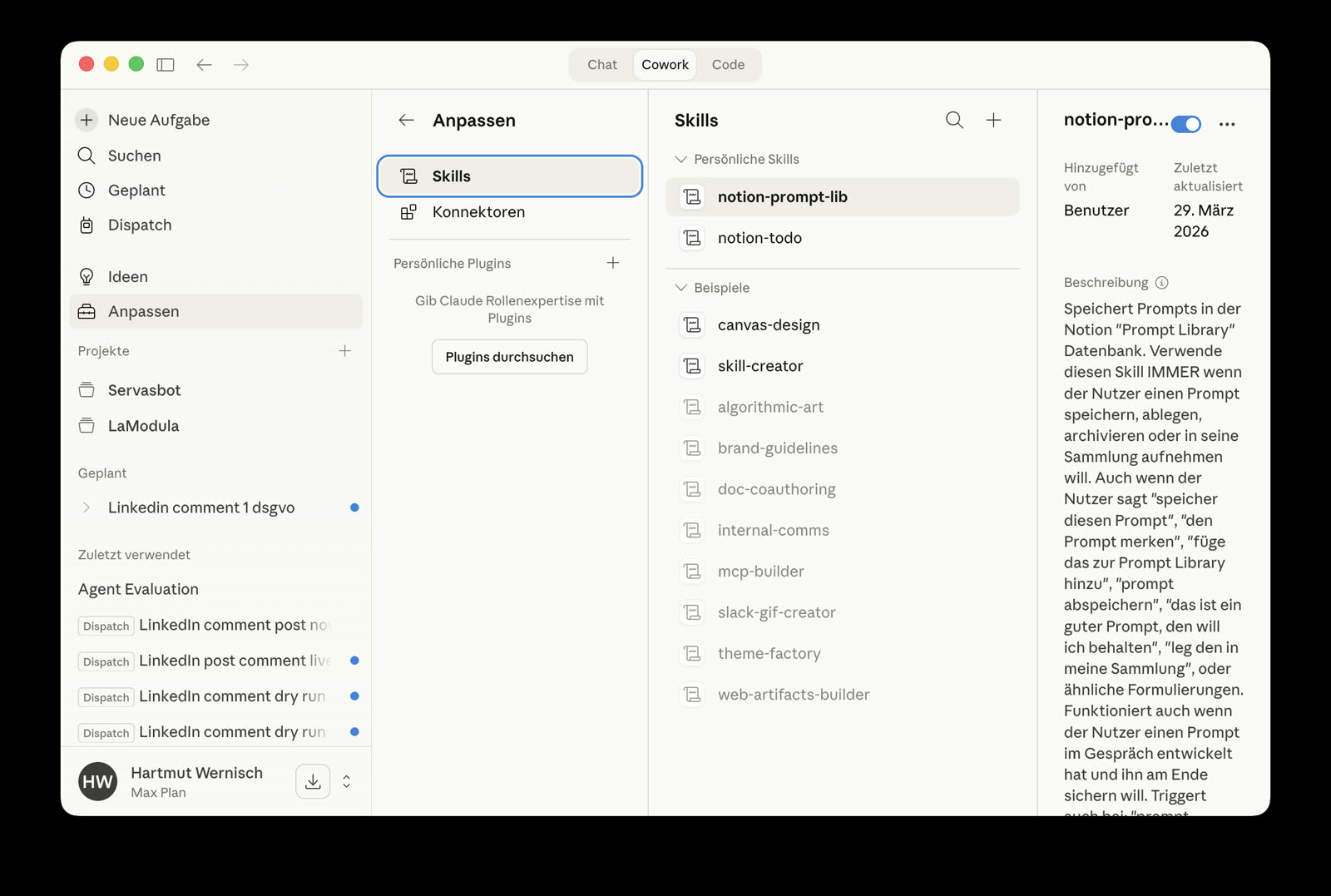
Unter Einstellungen > Anpassen findest du seit März 2026 alle Konfigurationsoptionen an einem Ort: Skills, Plugins und Konnektoren. Hier installierst, aktivierst und verwaltest du alles, was Cowork erweitert.
Netzwerkzugriff
Unter Einstellungen > Cowork steuerst du, welche Domains Claude erreichen darf. Standardmäßig ist der Zugang eingeschränkt. Erweitere ihn nur auf Domains, denen du vertraust. Web Search ist davon ausgenommen.
Sicherheit
- Erstelle einen dedizierten Arbeitsordner (nicht dein gesamtes Home-Verzeichnis)
- Halte Backups von wichtigen Dateien
- Sei vorsichtig mit unbekannten MCP-Servern und Plugins
- Prüfe regelmäßig, welche Ordner und Konnektoren Claude Zugriff hat
- Bei verdächtigem Verhalten (unerwartete Themen, ungewöhnliche Zugriffe): Task sofort stoppen
Team und Enterprise
Admins steuern den Cowork-Zugang über die Admin Settings. Mit der allgemeinen Verfügbarkeit im April sind die Enterprise-Kontrollen dazugekommen. Das Memory ist bei Team und Enterprise standardmäßig ausgeschaltet und muss vom Organisations-Owner freigeschaltet werden, dasselbe gilt für das Chrome-Seitenpanel.
Die Compliance API deckt inzwischen auch Cowork- und Claude-Code-Sessions ab, Cowork über Desktop, Web und Handy, Claude Code über CLI und Desktop-App. Compliance-Teams holen sich Sessioninhalte und Metadaten darüber genauso wie bisher bei Chats, eine eigene Integration braucht es nicht. Offen bleiben Claude Code im Web, der Zugang über die Claude Platform und Sessions auf Amazon Bedrock, Google Cloud Vertex AI oder Microsoft Foundry.
Für Audit Logs und Data Exports gilt weiterhin, das vor einem breiten Rollout im eigenen Tarif zu prüfen. Für regulierte Workloads klärst du das vorher ab.
Praxis-Beispiele
Spesenabrechnung aus Fotos
“Ich habe Screenshots von Belegen in diesem Ordner. Erstelle eine Excel-Datei mit Spalten: Datum, Anbieter, Kategorie, Betrag, Beschreibung. Extrahiere die Infos aus jedem Bild. Bei Unklarheiten markiere ‘PRÜFEN’. Füge eine Summenzeile hinzu.”
Wöchentlicher Team-Report
“Lies die Status-Updates in /weekly/. Erstelle einen Report mit: Zusammenfassung (100 Wörter), KPIs als Tabelle, Highlights, Risiken, nächste Schritte. Speichere als weekly-[Datum].docx.”
Research-Report
“Recherchiere [Thema]. Nutze die Dateien in /research/ und suche aktuelle Quellen im Web. Erstelle einen Report mit Executive Summary, aktuellem Stand, Vergleich der Anbieter und Empfehlung. 2000 Wörter max.”
Download-Ordner aufräumen
“Sortiere alle Dateien in meinem Downloads-Ordner nach Typ (Dokumente, Bilder, Spreadsheets, Sonstiges). Lösche alles, was älter als 30 Tage ist. Zeig mir vorher, was gelöscht wird.”
Limitierungen (Stand: 16. September 2026)
- Lokal laufende Sessions nutzen das geteilte Memory nicht, dafür muss die Aufgabe in der Cloud laufen
- Sessions lassen sich nicht mit anderen teilen
- Für Arbeit mit lokalen Dateien muss die Desktop App offen sein und der Rechner wach
- Computernutzung gibt es nur auf Pro und Max, bei Team und Enterprise bisher nicht
- Ein Dispatch-Thread gleichzeitig (keine parallelen Threads)
- Das Chrome-Seitenpanel läuft nicht auf anderen Chromium-Browsern und nicht am Handy
- Windows ARM64 noch nicht vollständig unterstützt für Cowork
Weiterführende Ressourcen
- Offizieller Cowork-Kurs auf Anthropic Skilljar: anthropic.skilljar.com (kostenlos, hands-on)
- Anthropic Help Center: support.claude.com
- Plugin-Marketplace: claude.com/plugins
- Changelog: Claude Release Notes auf claude.com
Nächste Schritte
- Installiere die aktuelle Claude Desktop App
- Erstelle einen dedizierten Arbeitsordner
- Setze deine Globalen Anweisungen
- Erstelle dein erstes Cowork-Projekt
- Starte mit einer einfachen Aufgabe (Ordner sortieren, Datei zusammenfassen)
- Baue von dort aus komplexere Workflows
Cowork entwickelt sich schnell weiter, der Sprung von März auf August zeigt das gut. Die hier beschriebenen Einschränkungen werden sich wieder ändern. Das Prinzip dahinter bleibt gleich, du formulierst das Ziel und Claude liefert das Ergebnis.
Was sich seit dem Frühjahr getan hat und warum Chat, Cowork, Code und Design immer mehr wie ein Produkt wirken, steht im Überblick über Claude.